

Elements 面板
使用 Elements 面板可以检查和修改元件。
概览
Elements 面板提供了一个可用于检查和操控元件的强大界面。你可以利用元件树选择特定的元件节点,并使用其他工具进行修改。
Elements 面板还包含以下相关工具的标签页:
- Styles:
- 查看和调试所有样式表中应用于某个元素的 CSS 规则。
- 查找任何无效、被替换或其他无法正常运行的 CSS。
- 通过添加声明以及与 Box model 交互,修改元素。
- Computed: 列出 Lynx 页面呈现某个元素时应用于元素的已解析属性。
打开 Elements 面板
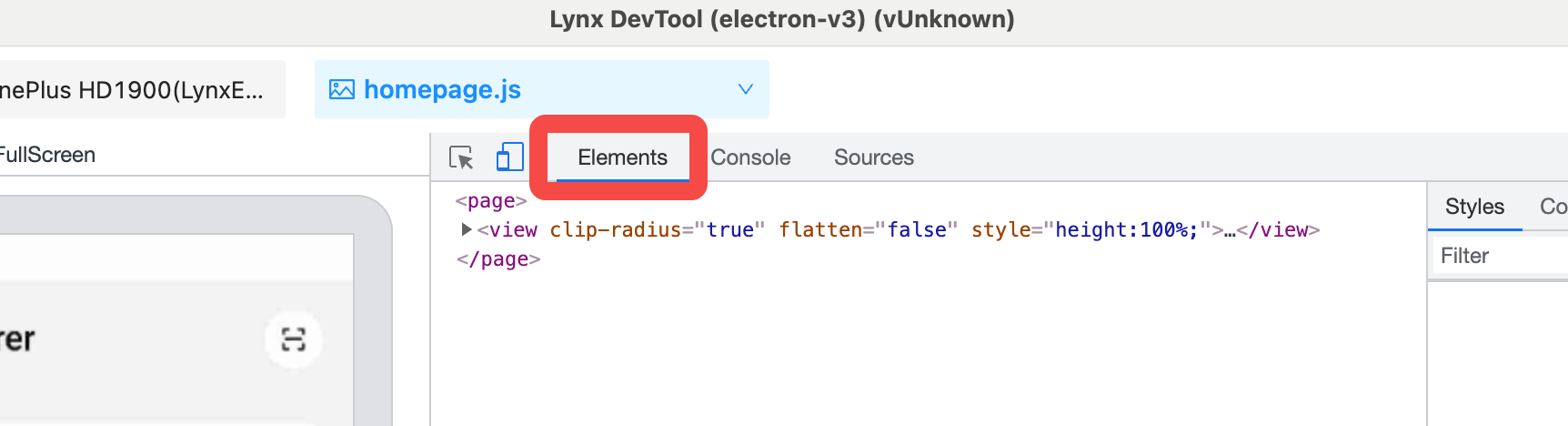
默认情况下,当你打开 Lynx DevTool 桌面应用并连接上设备调试 Lynx 页面时,Elements 面板会打开。
如需手动打开或从其他面板切换回 Elements 面板,在 DevTool 窗口的主面板中点击 Elements 选项卡即可。
预览窗口
Elements 面板左侧是 Lynx 页面预览窗口,实时展示移动端的 Lynx 页面投屏。
预览窗口介绍
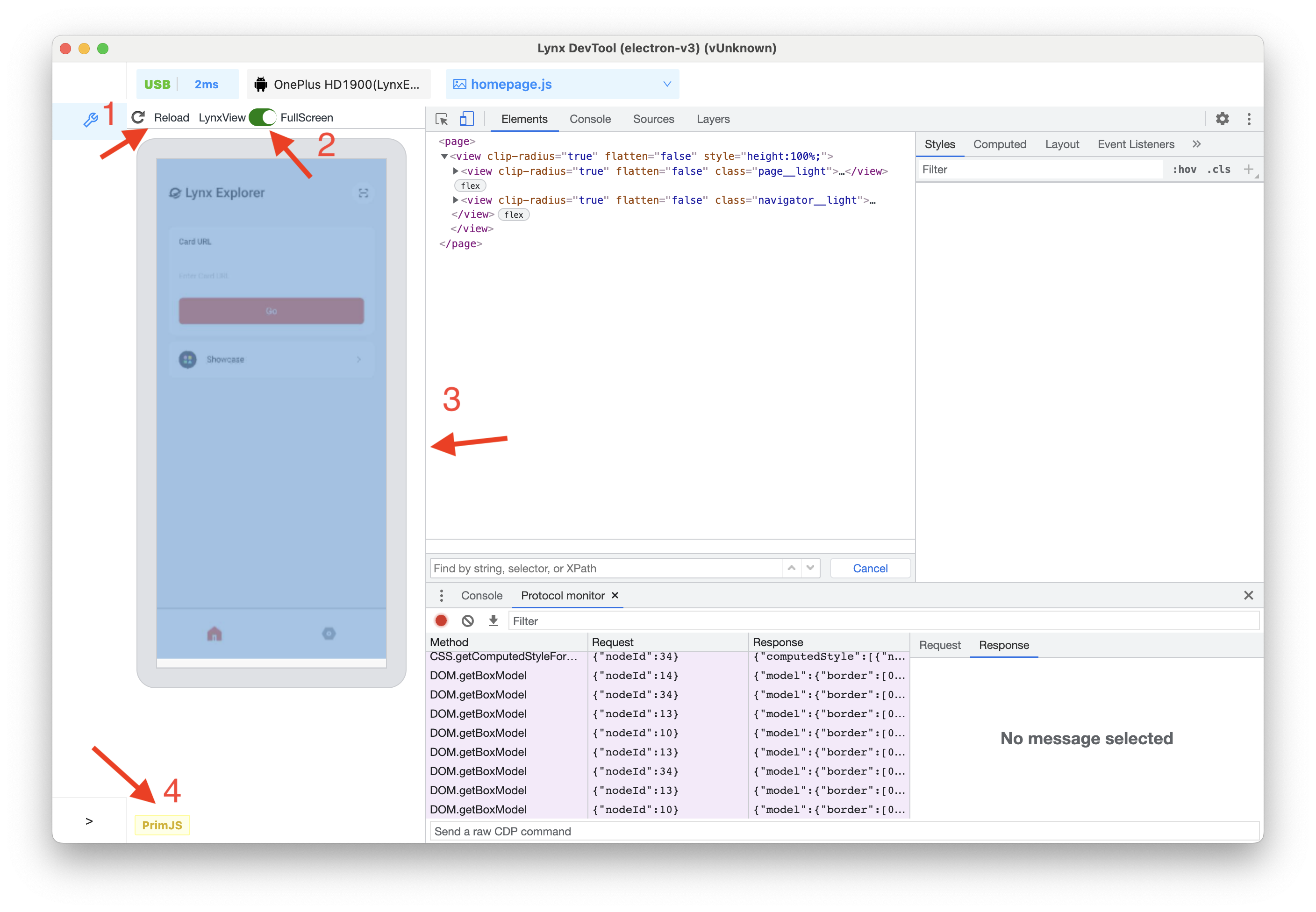
如上图所示:
- 点击左上方 reload 图标,可刷新 Lynx 页面。
- 标/高清切换开关,调整当前调试投屏清晰度。
- 切换当前投屏模式, 有 LynxView 和 FullScreen 两种模式。
- 如果移动端屏幕上存在多个 Lynx 页面,推荐 LynxView 投屏模式,这样可专注于当前选中的 Lynx 页面。
- 如果 Lynx 页面存在 overlay 组件(该组件在独立的窗口,可能在 LynxView 显示区域之外),推荐用全屏模式,此时截取移动端整个屏幕内容。
- 分割 Elements 面板和预览窗口的边框,拖动此边框可调整预览窗口大小。
- 展示当前卡片使用的 JS 引擎。
打开/关闭预览窗口
点击该图标,可以打开/关闭预览窗口。
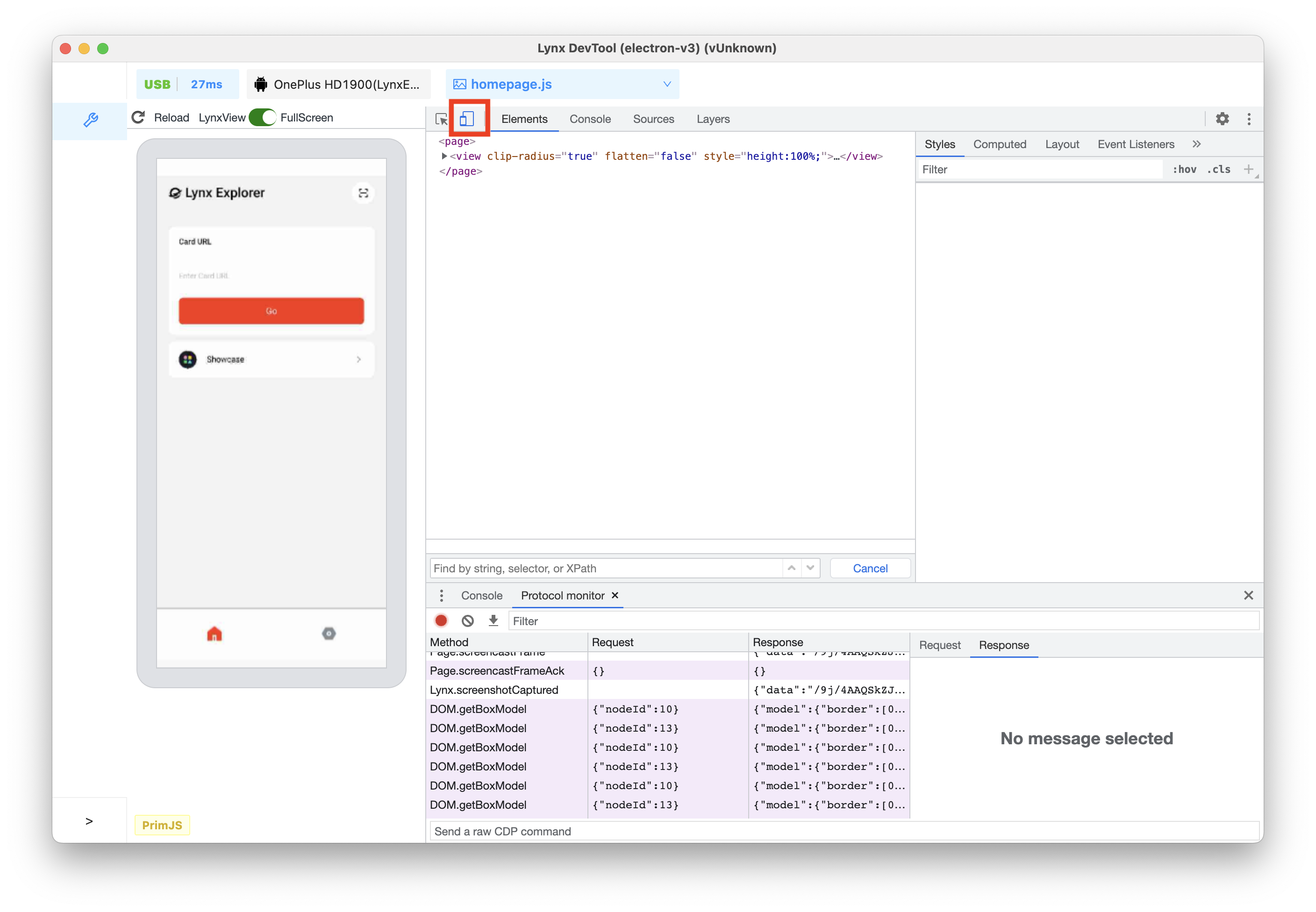
关闭后显示如下:
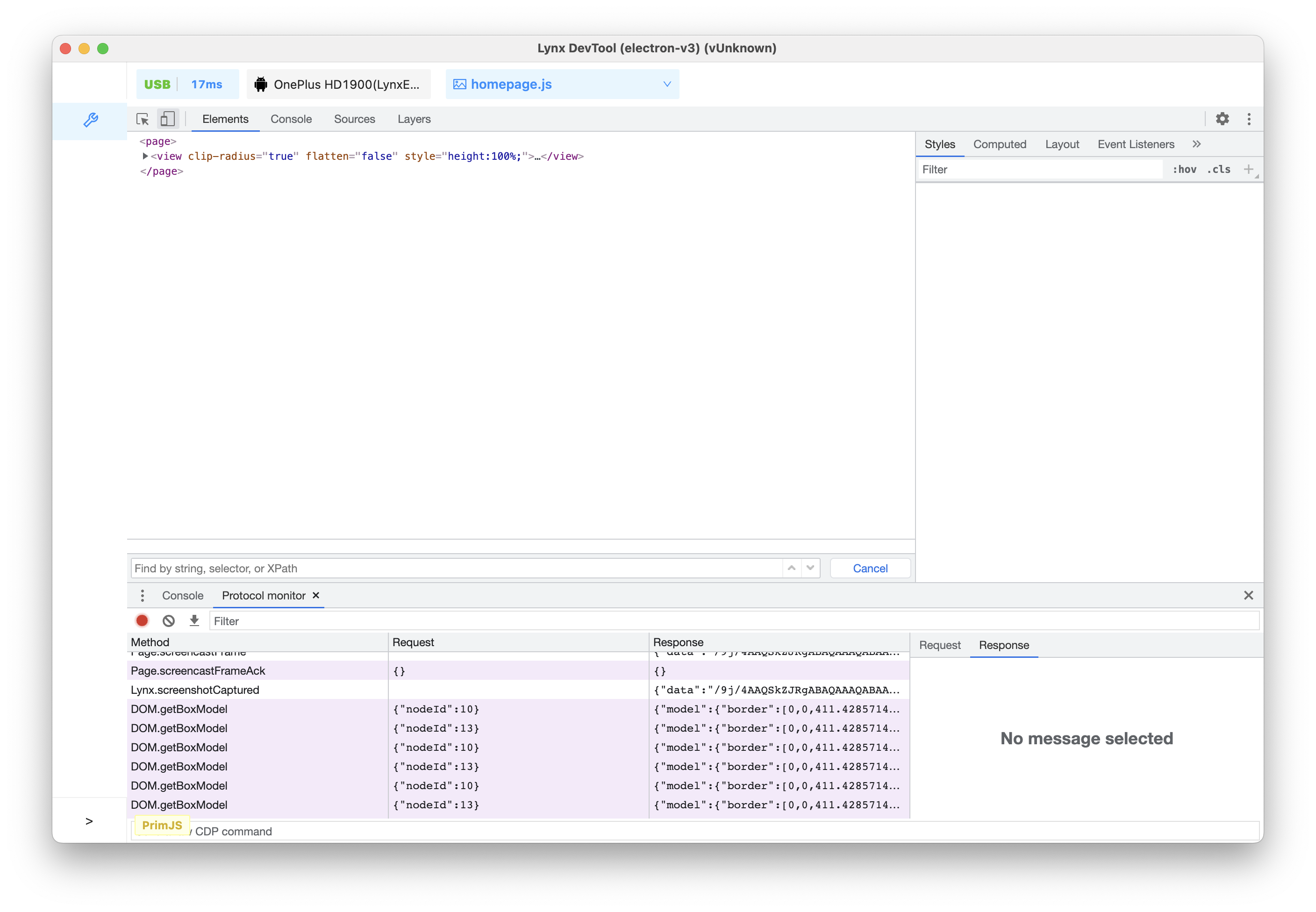
此时如果在 Elements 面板选中可生成 UI 的节点 (元件树上并非所有节点最终都会生成 UI),移动端 Lynx 页面会高亮对应的 UI。
查看元件节点
检查节点
- 点击开发者工具左上角的 Inspect 图标。

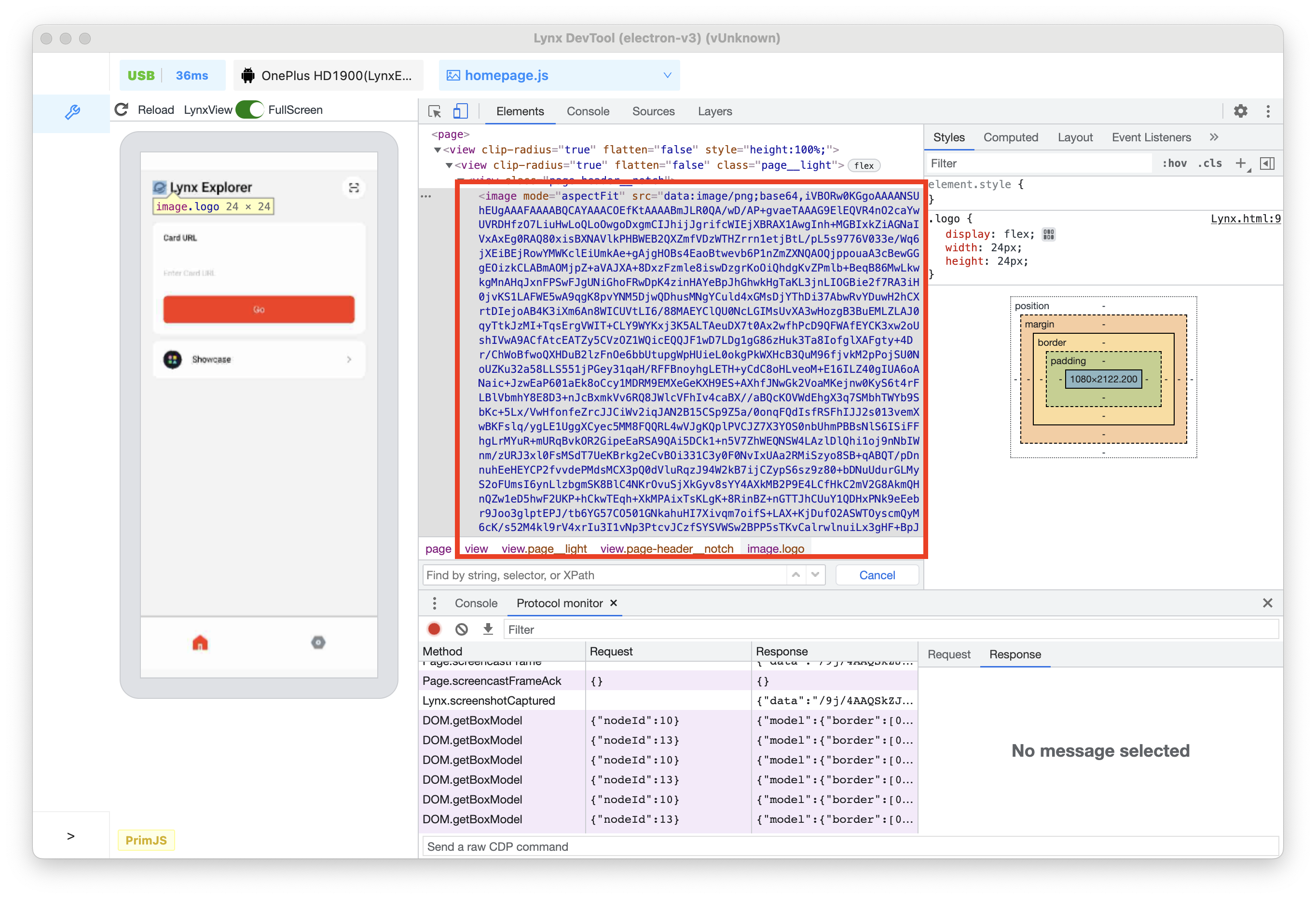
- 点击预览窗口左上角的 logo。
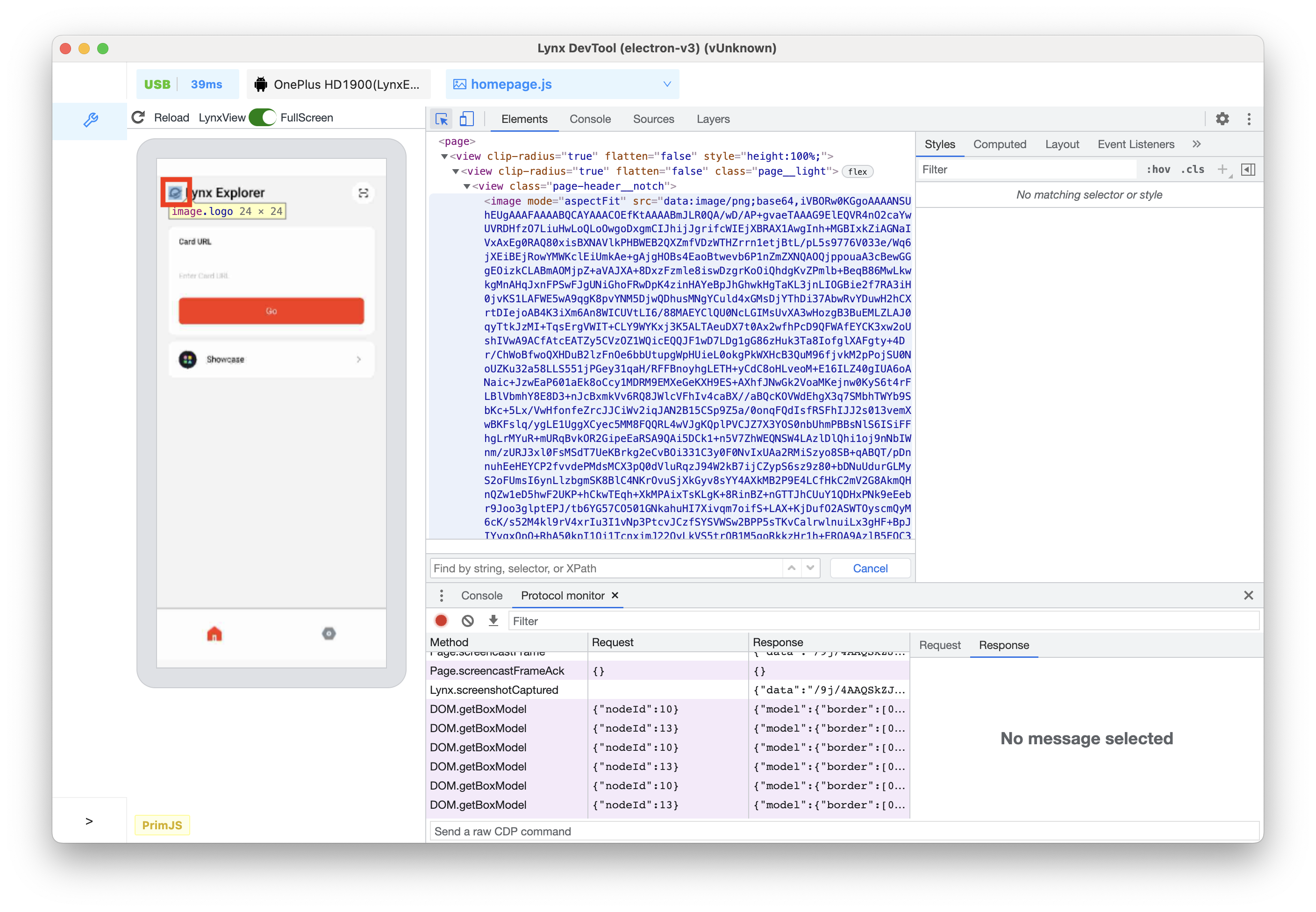
- 此时,DOM 树中突出显示了对应的
<image></image>节点。
使用键盘浏览元件树
在元件树中选择某个节点后,你可以使用键盘浏览元件树。
- 点击开发者工具左上角的 Inspect 图标后,点击 Lynx 页面预览中的 input 输入框。
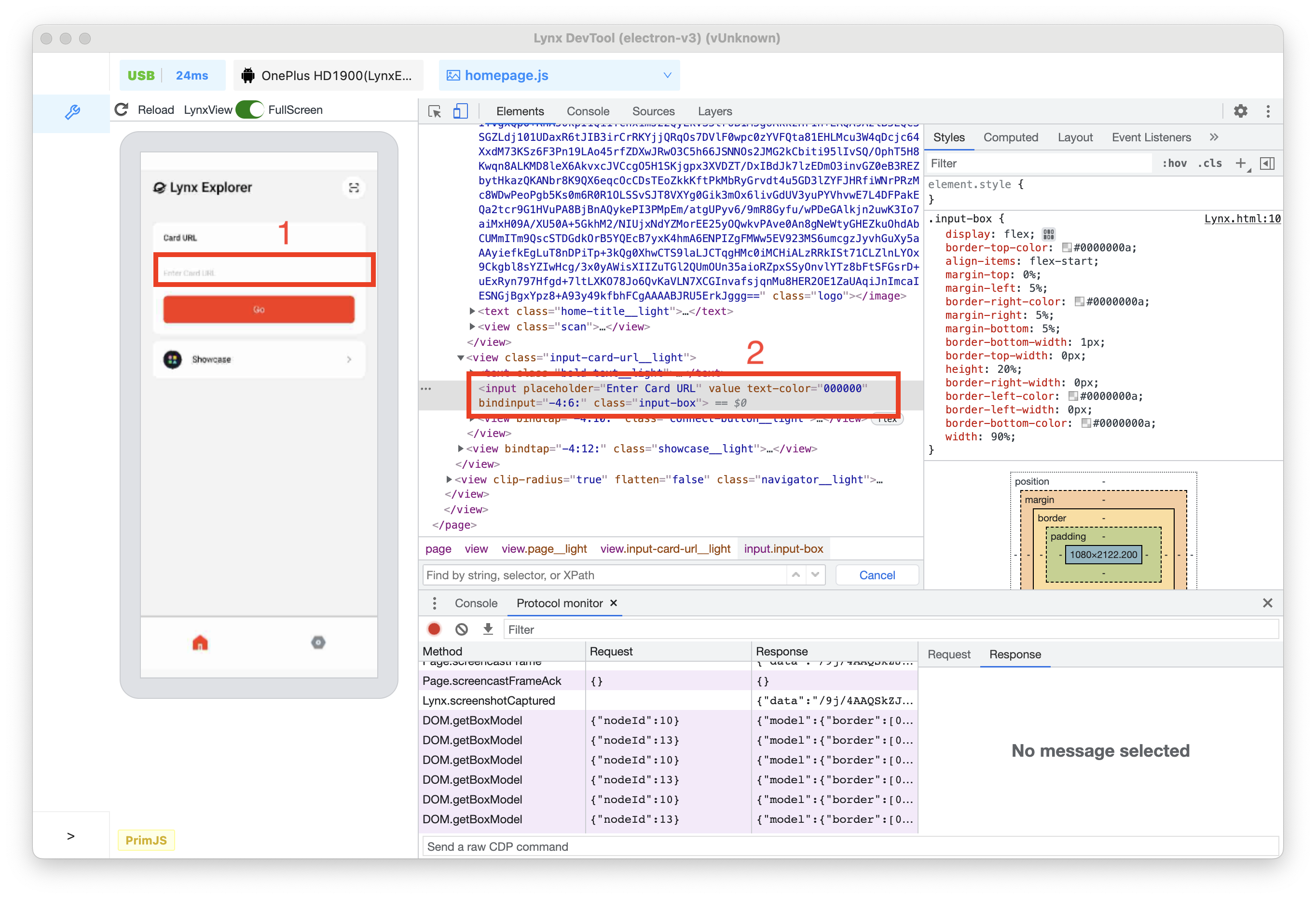
现在,DOM 树中选择了 <input> 节点。
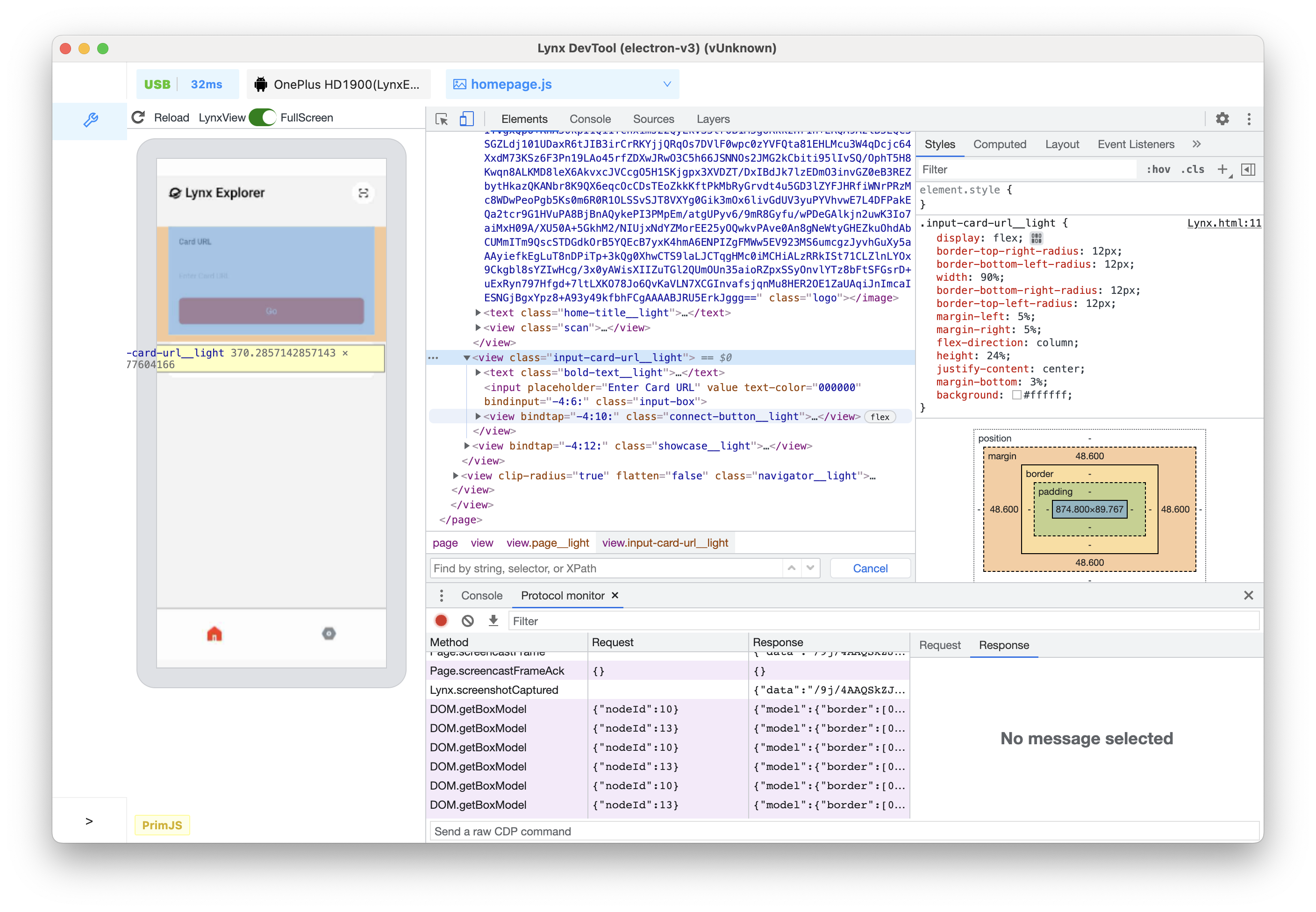
- 按向上箭头键 2 次,已选择
<view class="input-card-url__light">。
-
按向左键,
<view class="input-card-url__light">的子节点均会收起。 -
再次按向左键,选择了
<view class="input-card-url__light">的父级<view class="page__light">。 -
按向下箭头键 2 次,重新选择你刚刚收起的
<view class="input-card-url__light">节点,显示的内容:<view class="input-card-url__light">...</view>。 -
按向右箭头键,此时
<view class="input-card-url__light">节点会展开。
更改元件节点
你可以动态修改元件树,并查看这些更改对 Lynx 页面有何影响。
修改内容
如需修改节点的内容,请在元件树中双击相应内容。
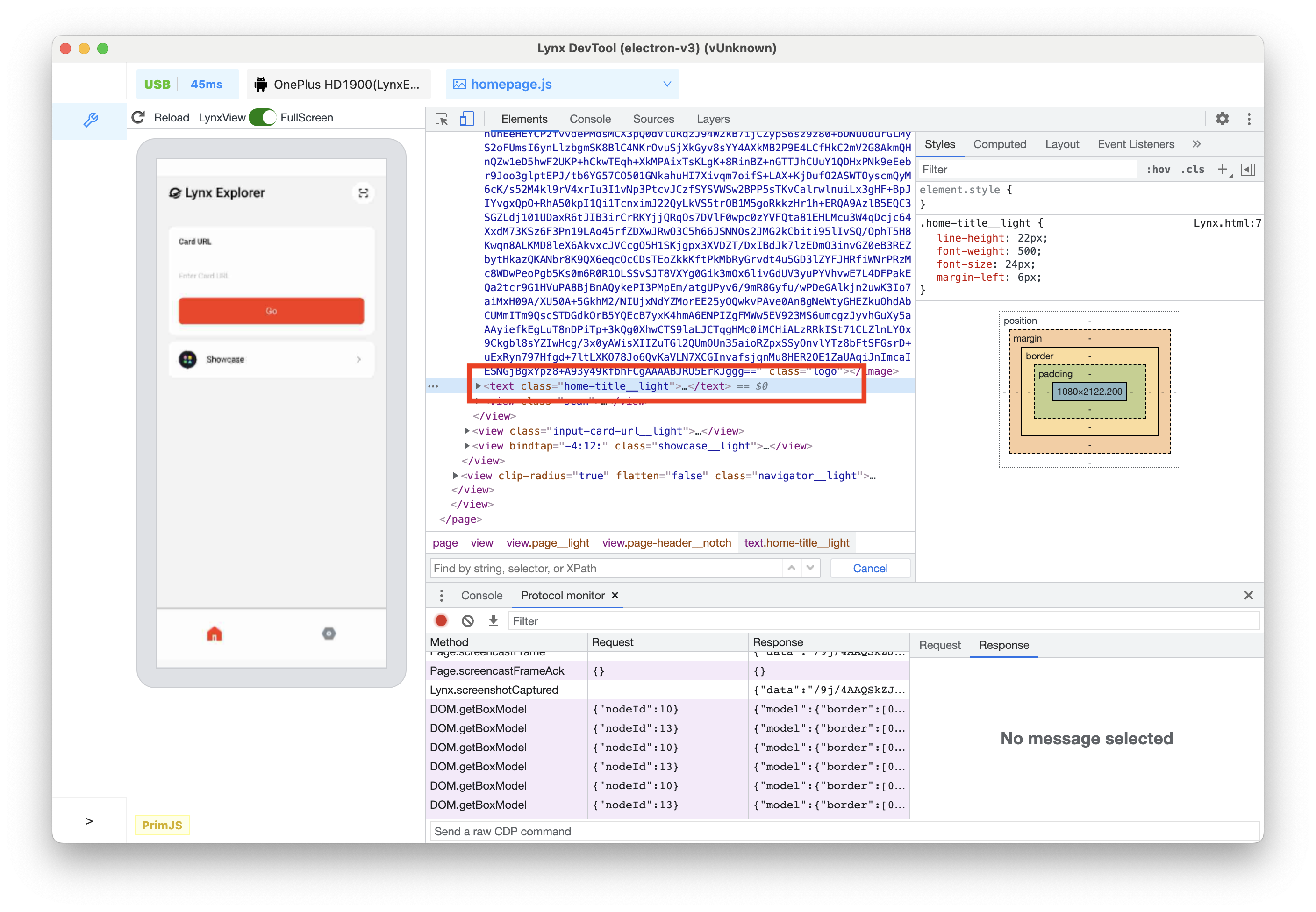
- 点击 Inspect 图标后, 在 Lynx 页面预览中点击 Lynx Explorer 文字,此时元件树选中了
<text class="home-title__light">...</text>节点。
-
键盘按向右箭头键,展开
<text class="home-title__light">...</text>节点。 -
键盘按向下箭头键,DOM 树选中了
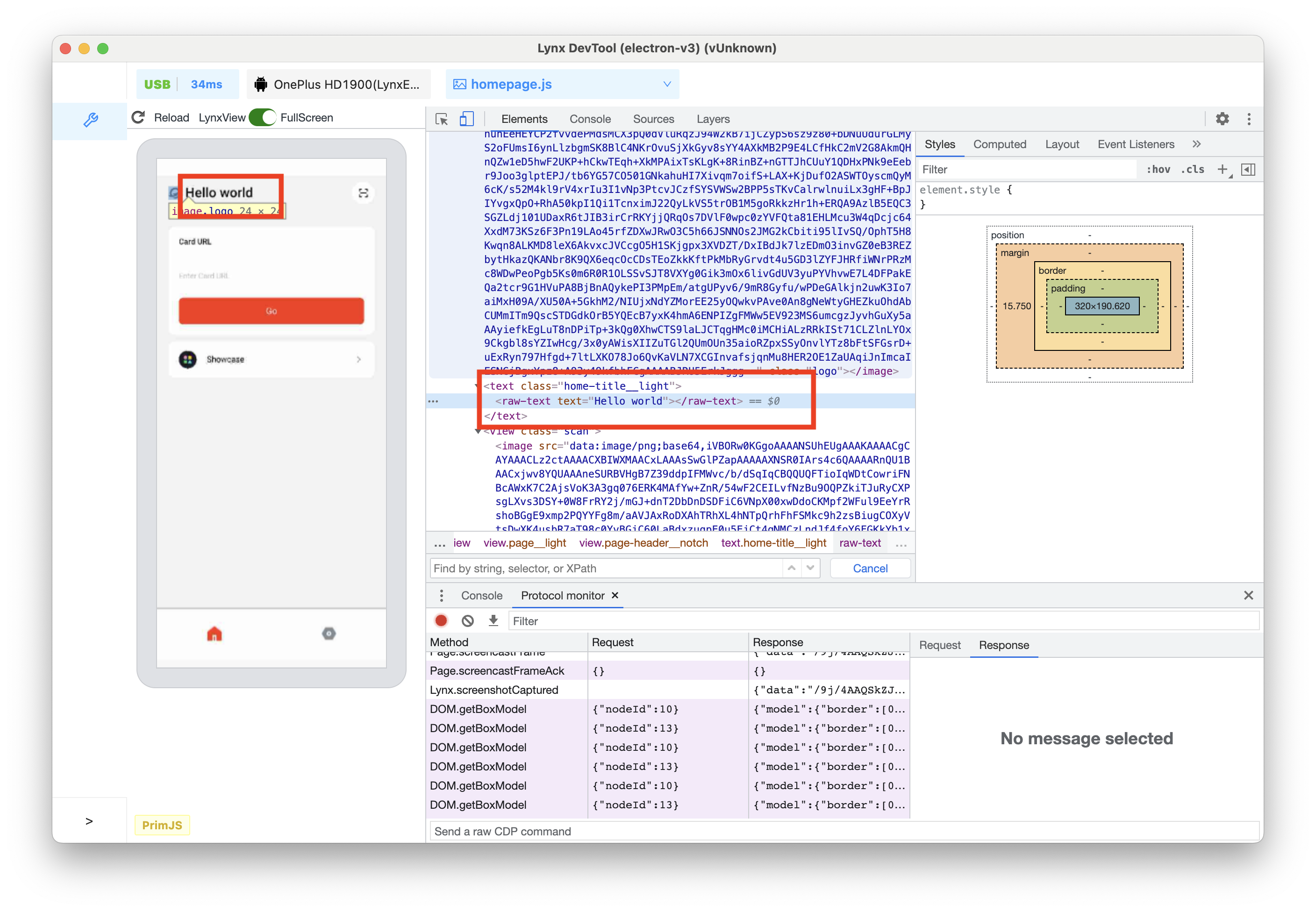
<raw-text text="Lynx Explorer"><raw-text>节点。 -
双击
<raw-text>上的 Lynx Explorer。 -
修改内容为 Hello world。

- 按下回车键,可以看到无论是元件树还是左侧预览窗口,文字改动均已生效。
修改属性
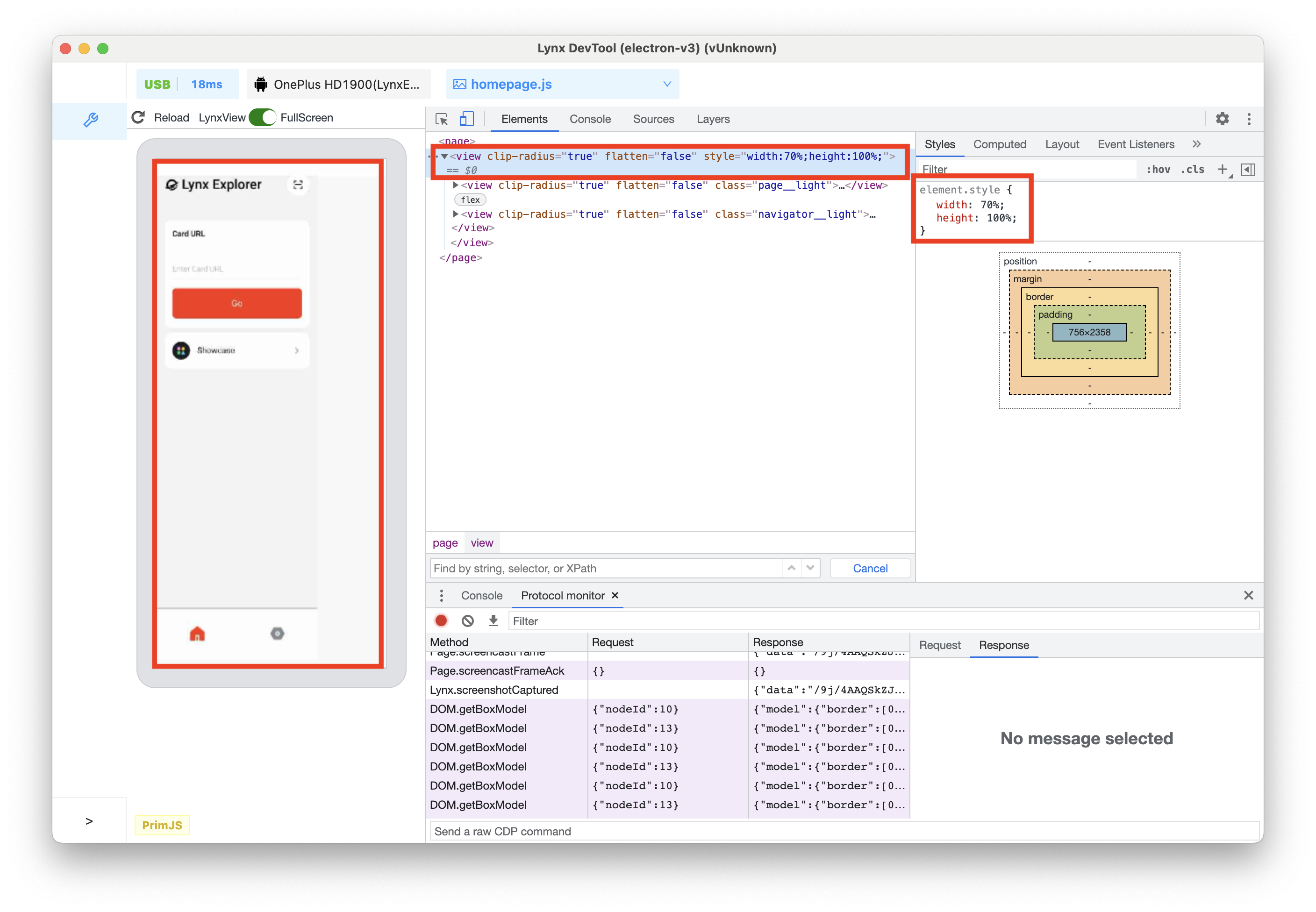
如需修改属性,请双击属性名称或值。请按照以下说明了解如何向节点修改 style 属性。
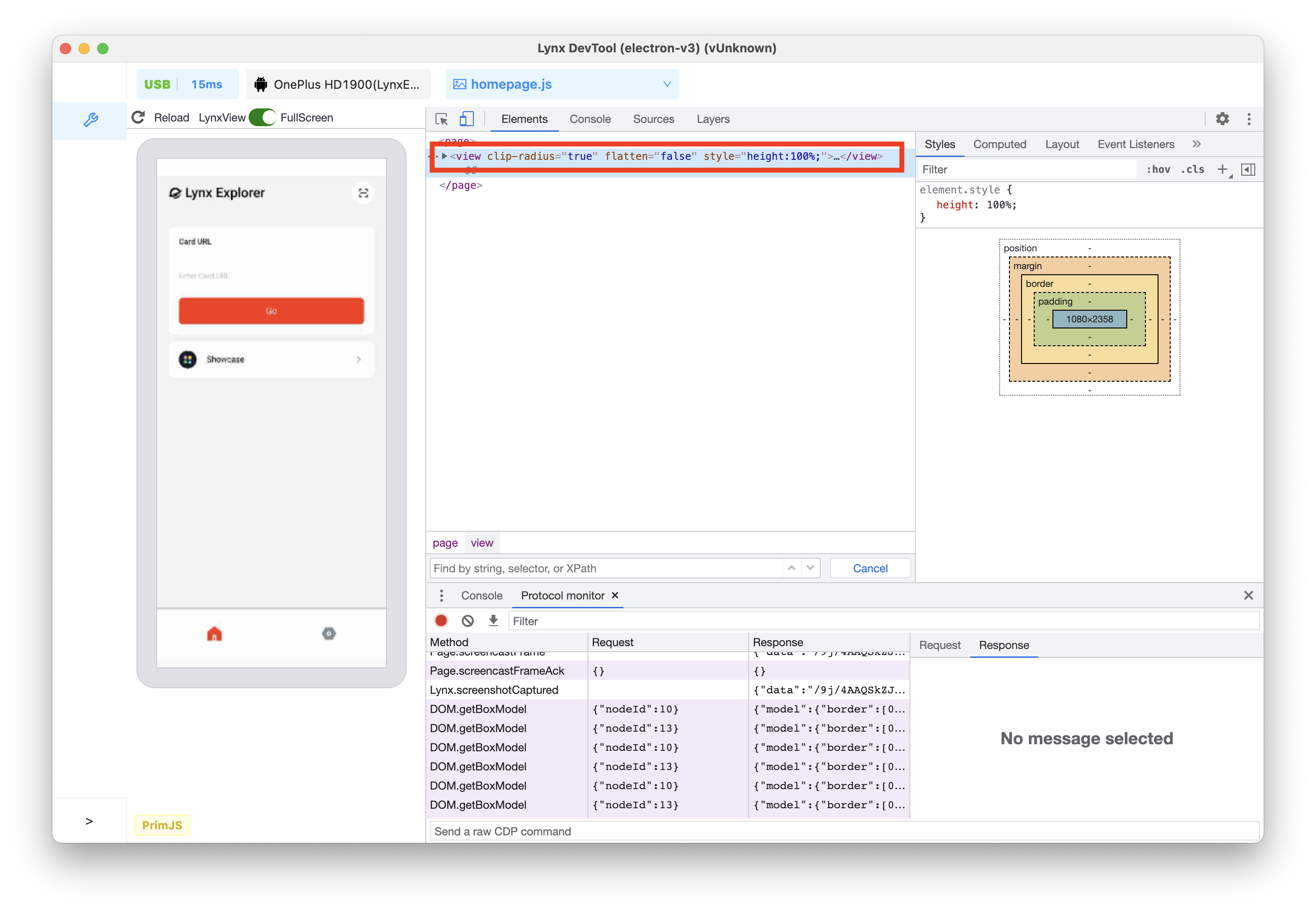
- 元件树选中要修改的
<view clip-radius="true" flatten="false" style="height:100px">节点。
-
双击显示
style="height:100px;"部分, 会突出显示该文本。 -
修改 style 内容为
style="width:70%;height:100px;"。
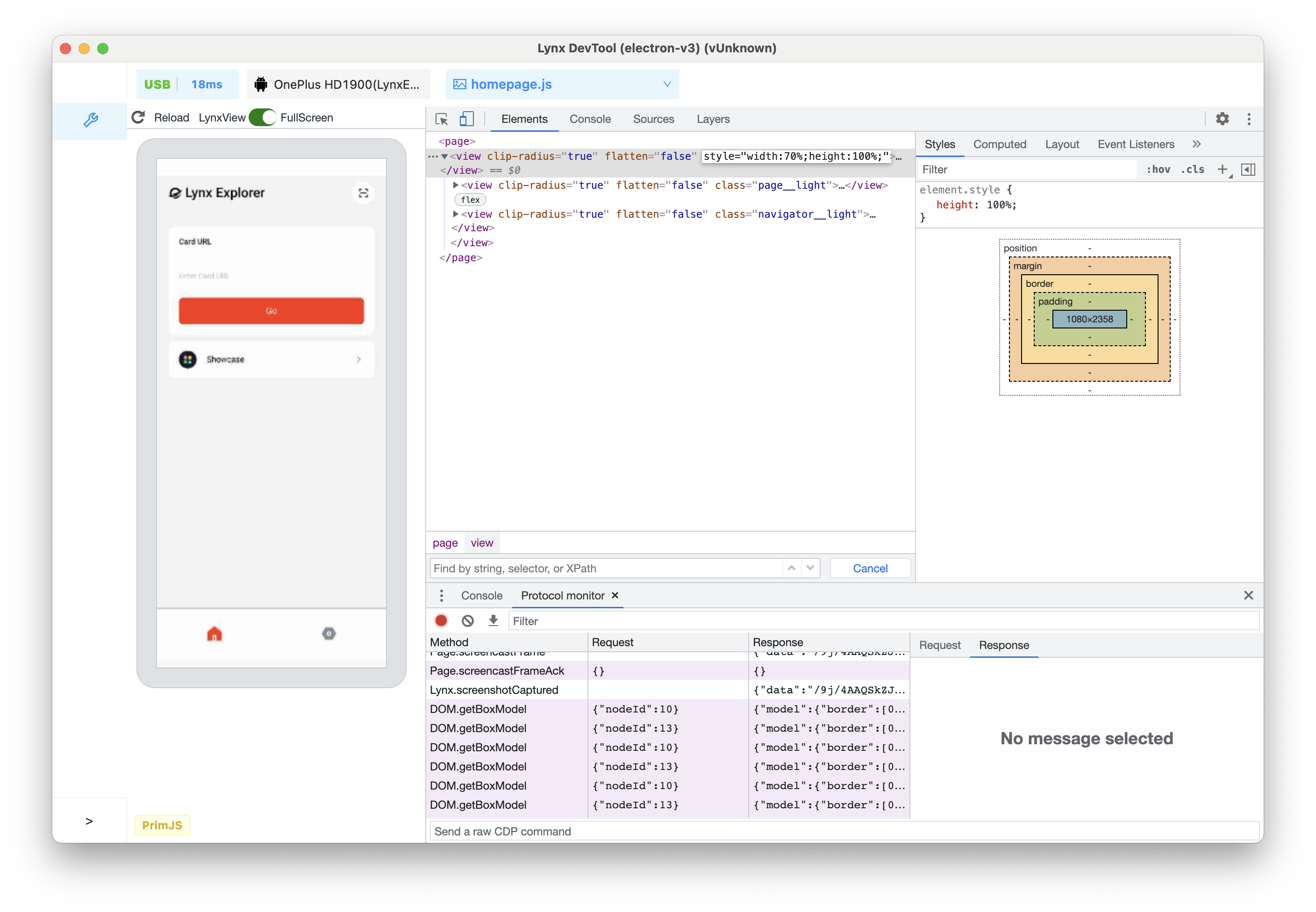
- 按下回车键,可以看到无论是元件树还是左侧预览窗口,view 节点的宽度改动均已生效。
查看和更改 CSS
查看元素的 CSS
-
点击 Inspect 图标,在预览窗口点击 Lynx Explorer 文字。
-
元件树选中了
<text class="home-title__light">...</text>节点。 -
此时可以看到 Styles 标签页展示了当前选中节点所有应用的样式。
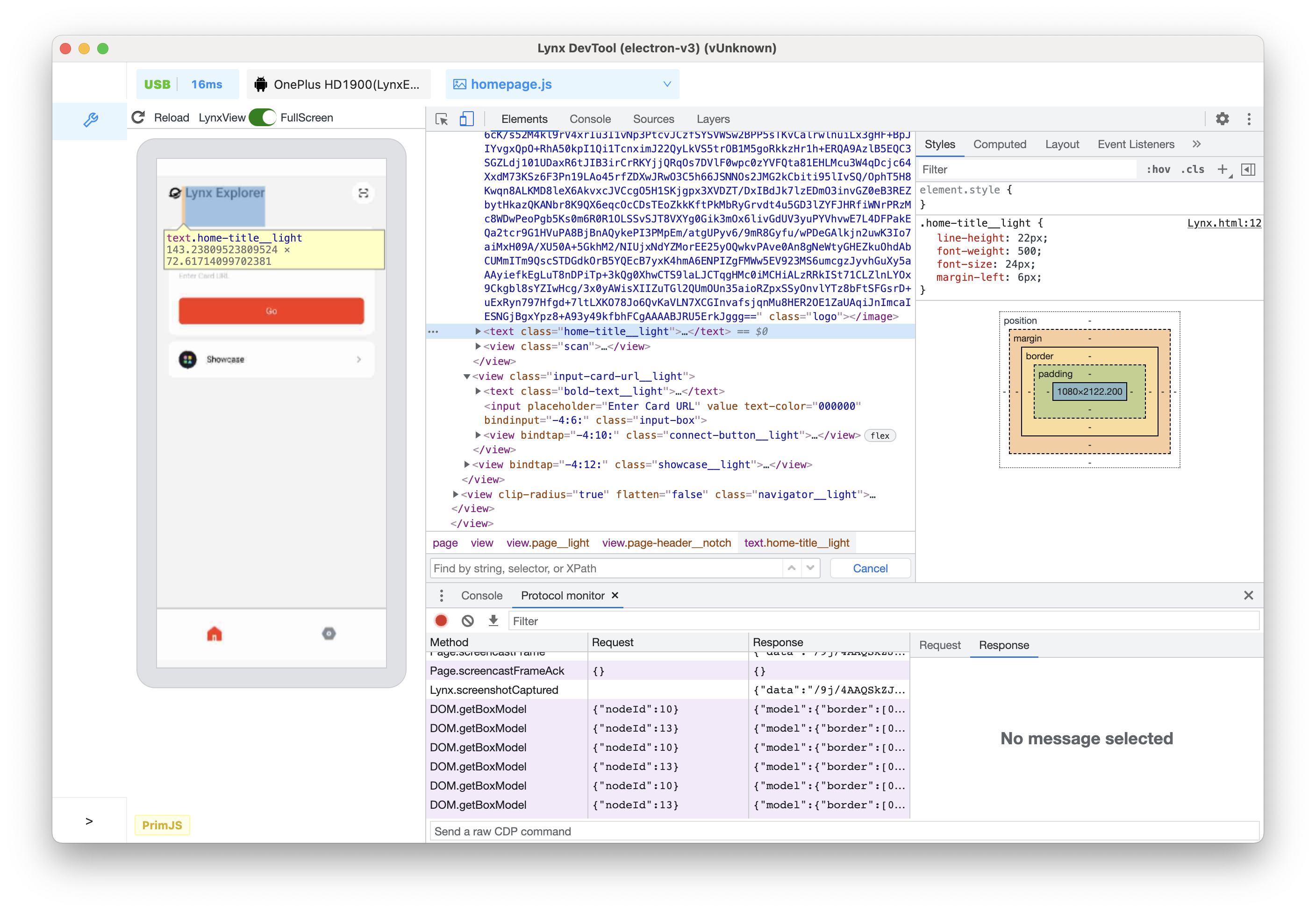
- 上方选项卡切换到 Computed 标签页,可以看到选中节点的 Box model,以及所有最终应用于该节点的已解析样式。
向元素添加 CSS 声明
如果你想更改或向元素添加 CSS 声明,请使用 Styles 标签页。
-
元件树选择
<view clip-radius="true"...>...</text>节点。 -
在右侧的 Styles 标签页,点击最上面的
element.style。 -
点击后输入框先打属性名
border, 按回车键。跳出第二个输入框,输入black 20px。
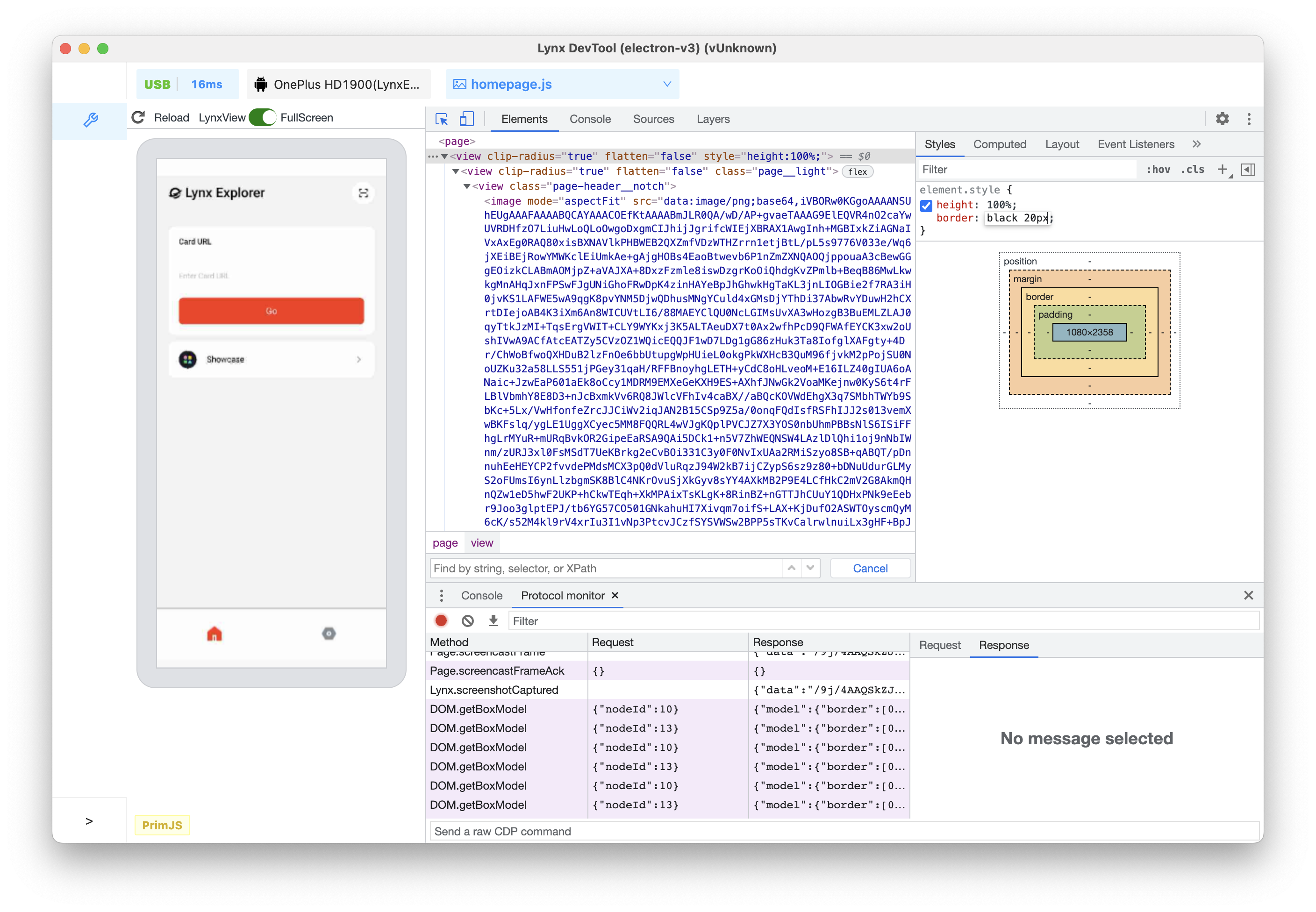
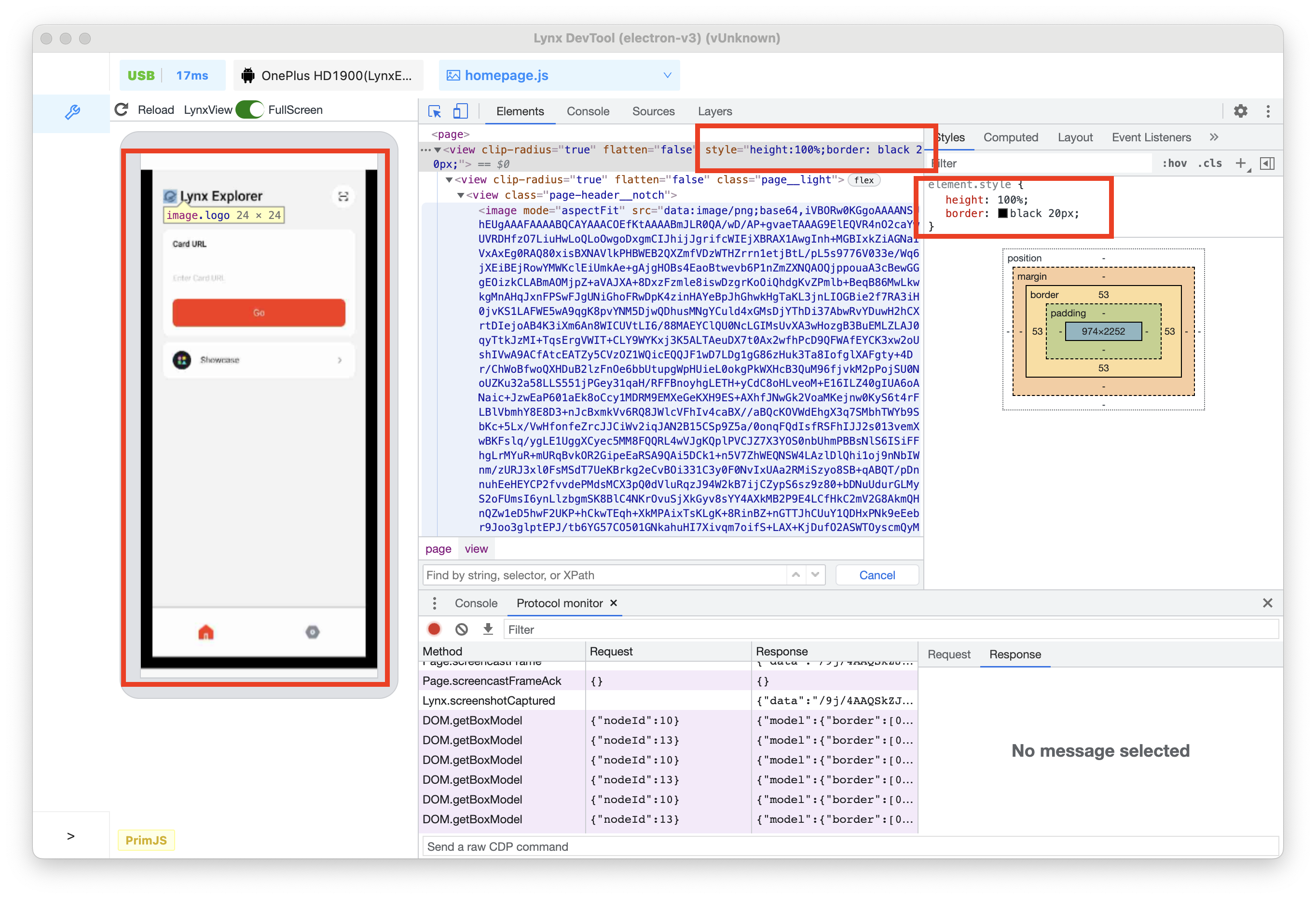
- 再次按下回车键,此时无论是预览窗口上的 UI 效果,还是元件树上,样式改动均已生效。
通过 Box model 与预览窗口中元素的交互
-
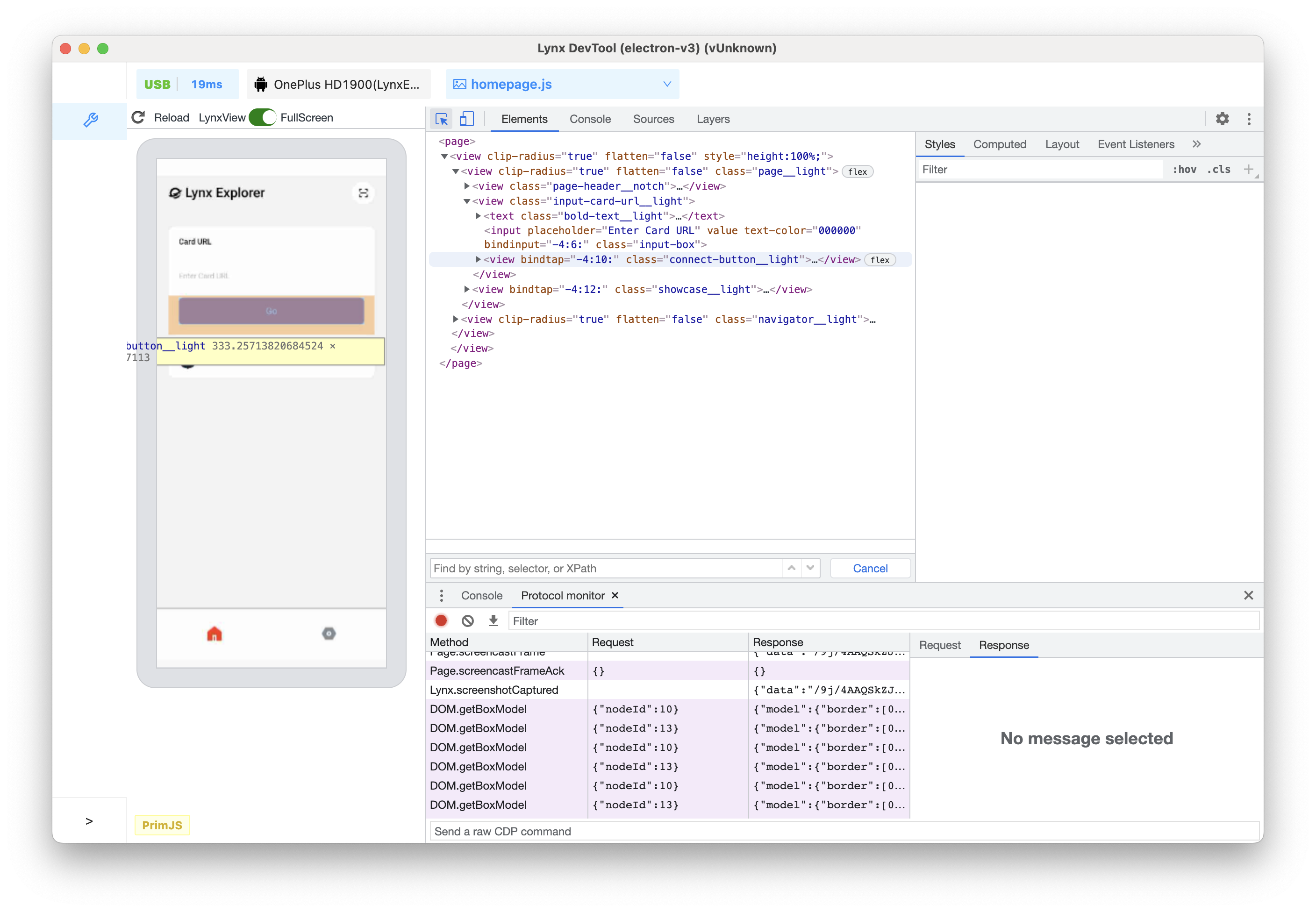
点击 Inspect 图标,鼠标悬停在预览窗口的 Go 按钮上。
-
左侧预览窗口高亮出了节点所有的 Box model,从里到外依次是 content-box/ padding-box / border-box / margin-box。
-
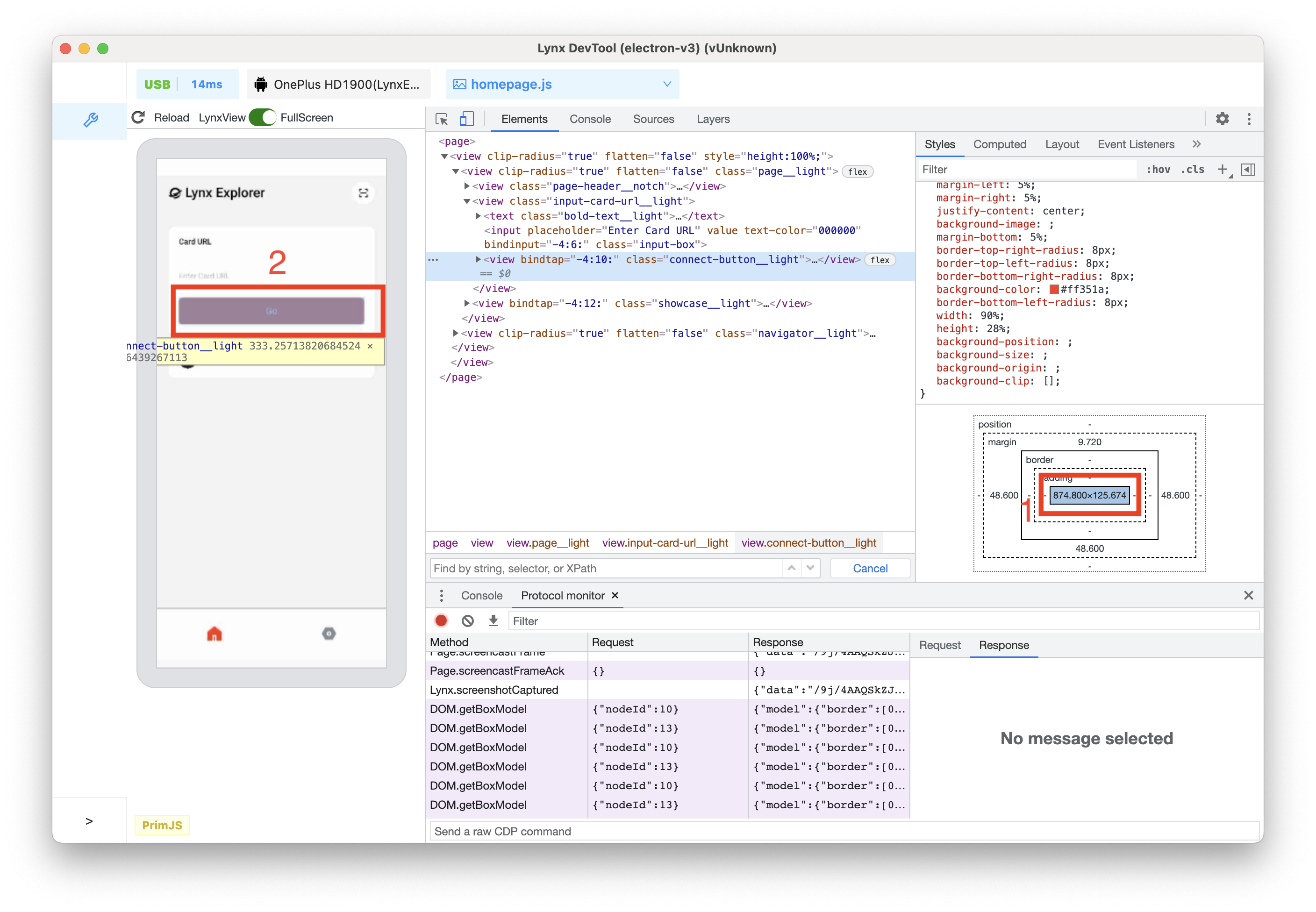
鼠标点击 Go 按钮,选中该节点,此时元件树选中了
<view ...>...</view>节点 -
查看右侧 Styles 标签页中的 Box model,由里到外逐一点击,可以看到左侧预览窗口依次逐个高亮。以 content-box 为例,如下图所示:
查找无效或已替换和其他 CSS
检查你编写的 CSS
假设你在某个元素中添加了一些 CSS,并希望确保新样式得到正确应用。当你刷新页面时,元素看起来和以前一样。出了点问题。
首先要检查元素,并确保新的 CSS 确实已应用于该元素。
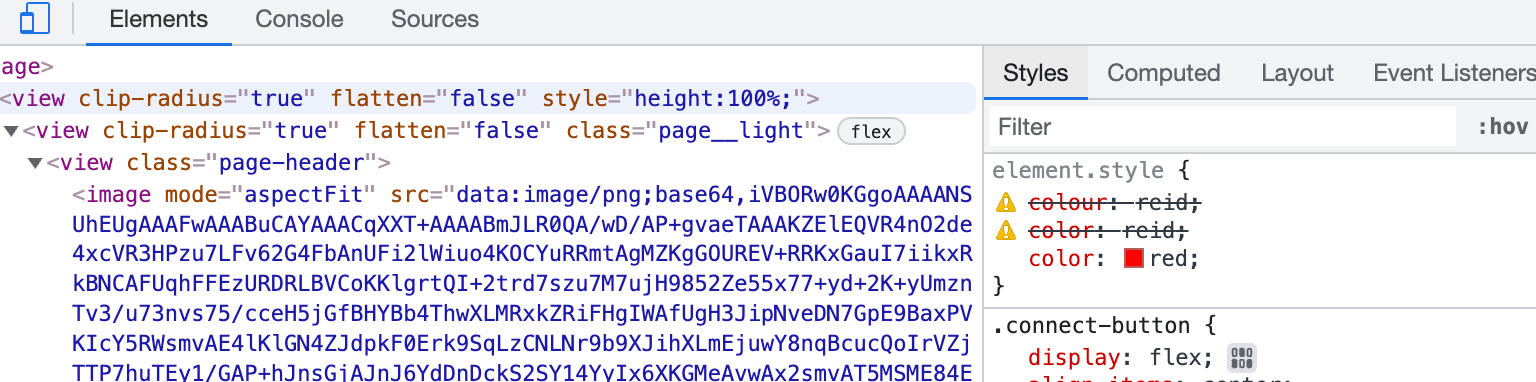
有时,你会在 Elements 面板 > Styles 标签页中看到新 CSS,但新 CSS 呈现的是淡文本、不可修改、被划掉,或者旁边显示警告或提示图标。
了解 Styles 标签页中的 CSS
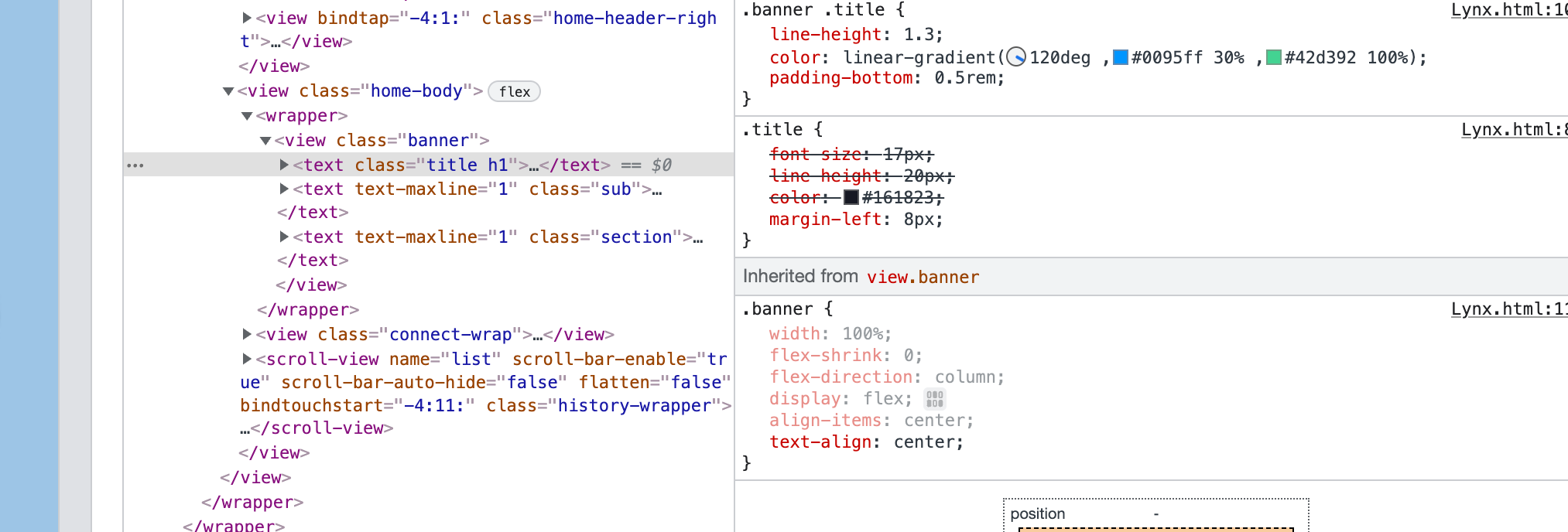
Styles 标签页可识别多种 CSS 问题,并以不同的方式突出显示这些问题。
值无效和声明
Styles 标签页会划掉以下内容,并在以下内容旁边显示警告图标:
- CSS 属性无效或未知时,整个 CSS 声明(属性和值)。
- 在 CSS 属性有效但值无效时,整个 CSS 声明(属性和值)。
已替换
Styles 标签页会根据级联顺序划掉被其他属性覆盖的属性。
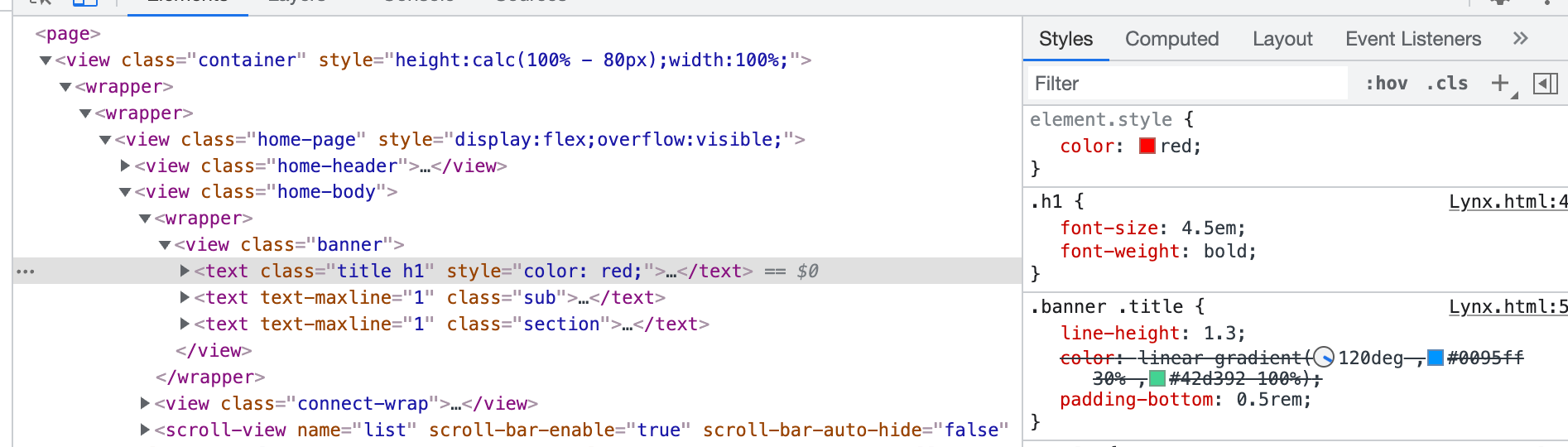
在本例中,元素上的 color:red; 样式属性会替换 .banner .title 类上的 color:linear-gradient(120deg ,#0095ff 30% ,#42d392 100%);。
继承和非继承
Styles 标签页会根据属性的默认继承关系在 Inherited from <element-name> 部分中列出属性:
- 默认情况下会以常规文本形式沿用。
- 默认情况下,非继承内容以浅文字显示。
兼容性
查看和编辑
LCD tables only load in the browser
预览
LCD tables only load in the browser