

Layers 面板
Layers 面板可帮助你了解 Lynx 页面的组成以及框架如何呈现内容,分析其 3D 图层,以发现渲染问题。
概览
使用 Layers 面板执行以下操作:
- 查看页面图层
- 检查页面图层
打开 Layers 面板
如需打开 Layers 面板,请按以下步骤操作:
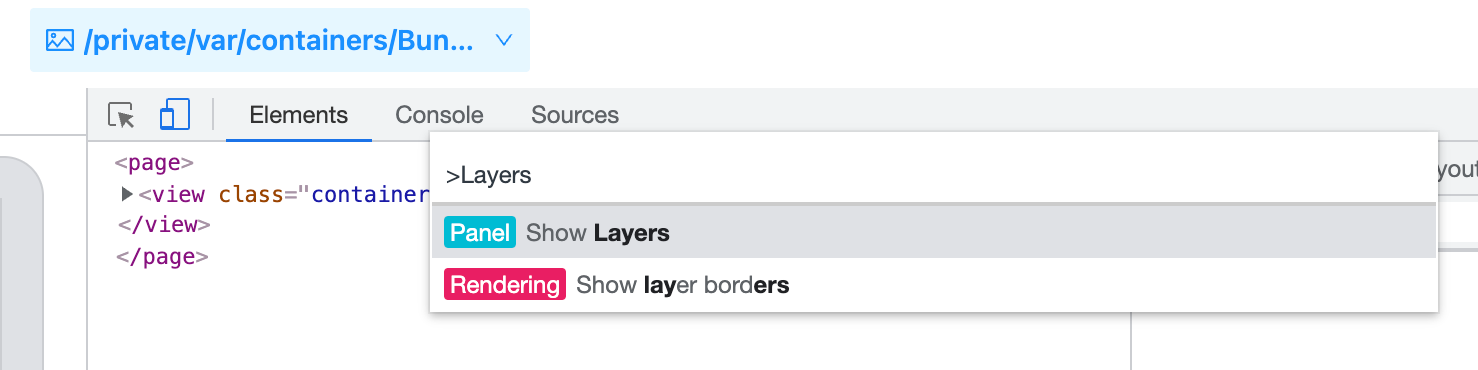
- 按 Command+Shift+P 打开命令菜单。
- 开始输入 Layers, 选择 Show Layers, 然后按 Enter 键。
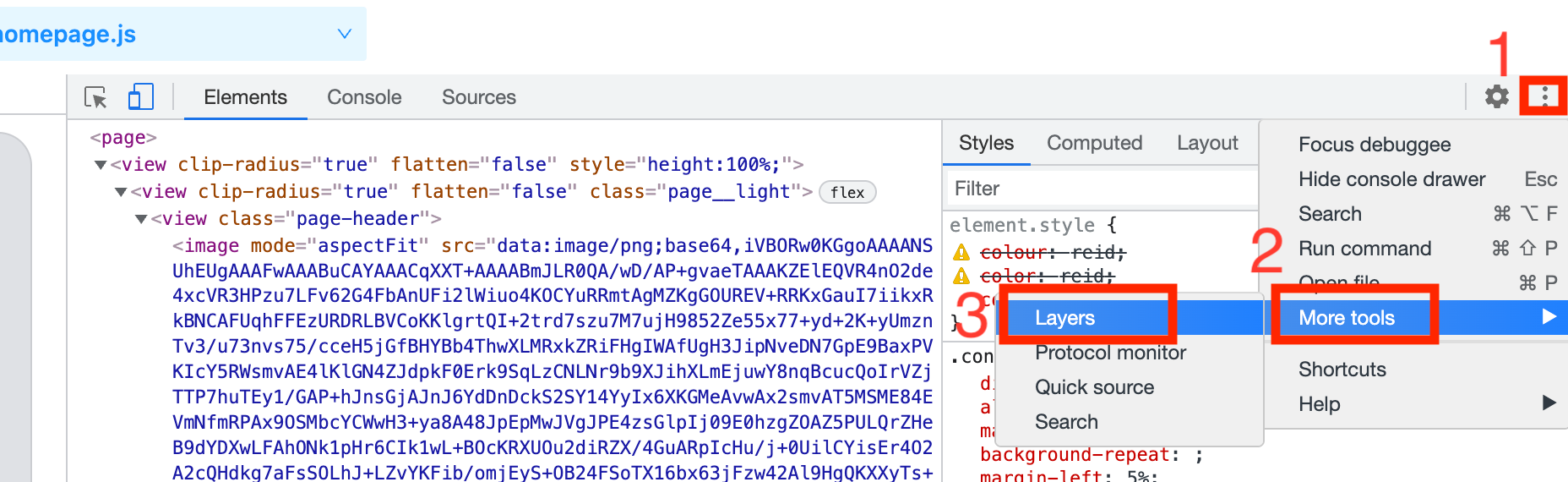
或者,选择右上角的更多选项-> More tools -> Layers。
查看页面图层
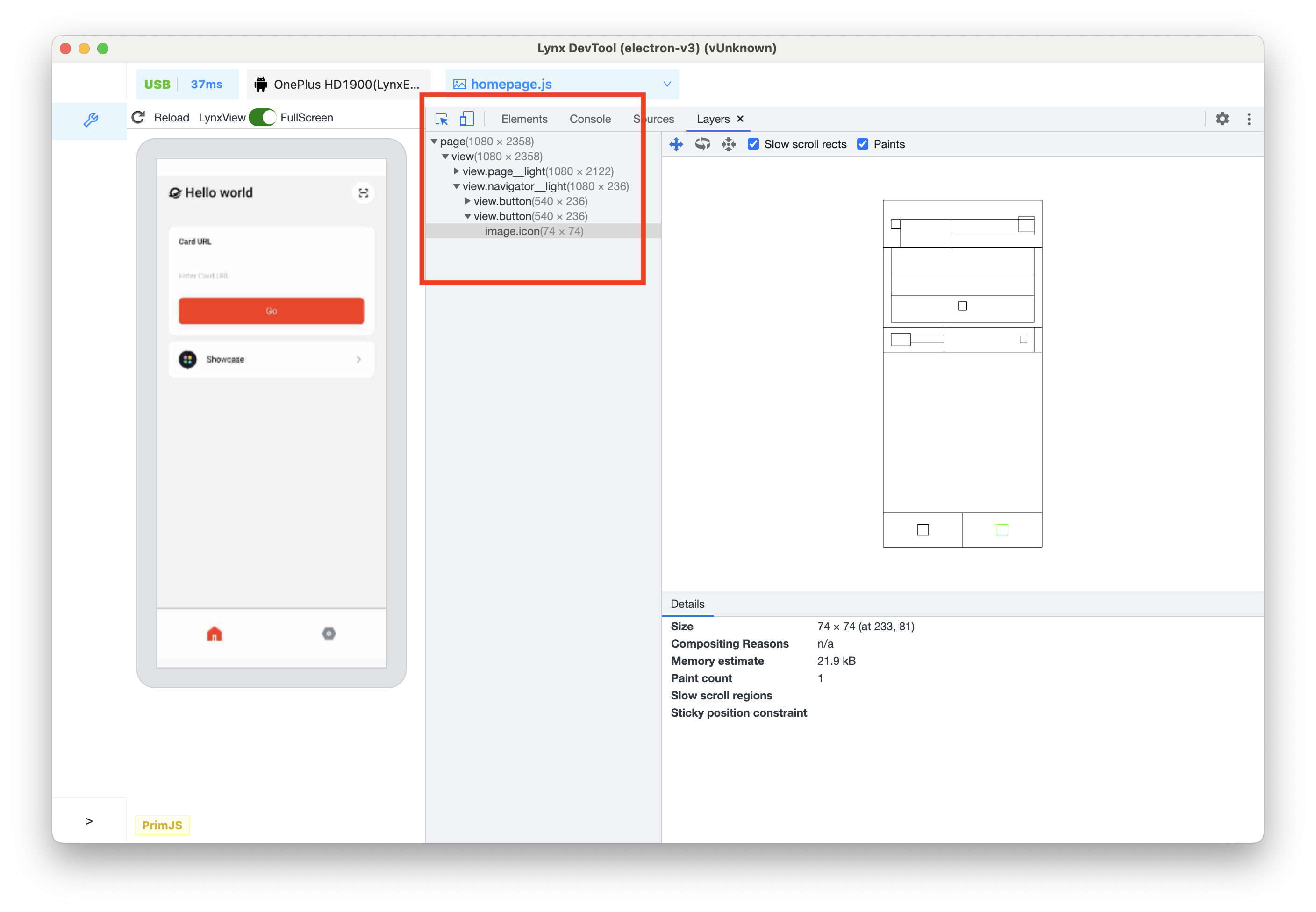
Layers 面板的最左侧部分会在可展开的树中列出 Lynx 页面的所有已呈现层。此树状结构会随着移动端 Lynx 页面的更新而更新。图层通过其 CSS 选择器或者数字(后跟图层尺寸(以像素为单位))进行标识。
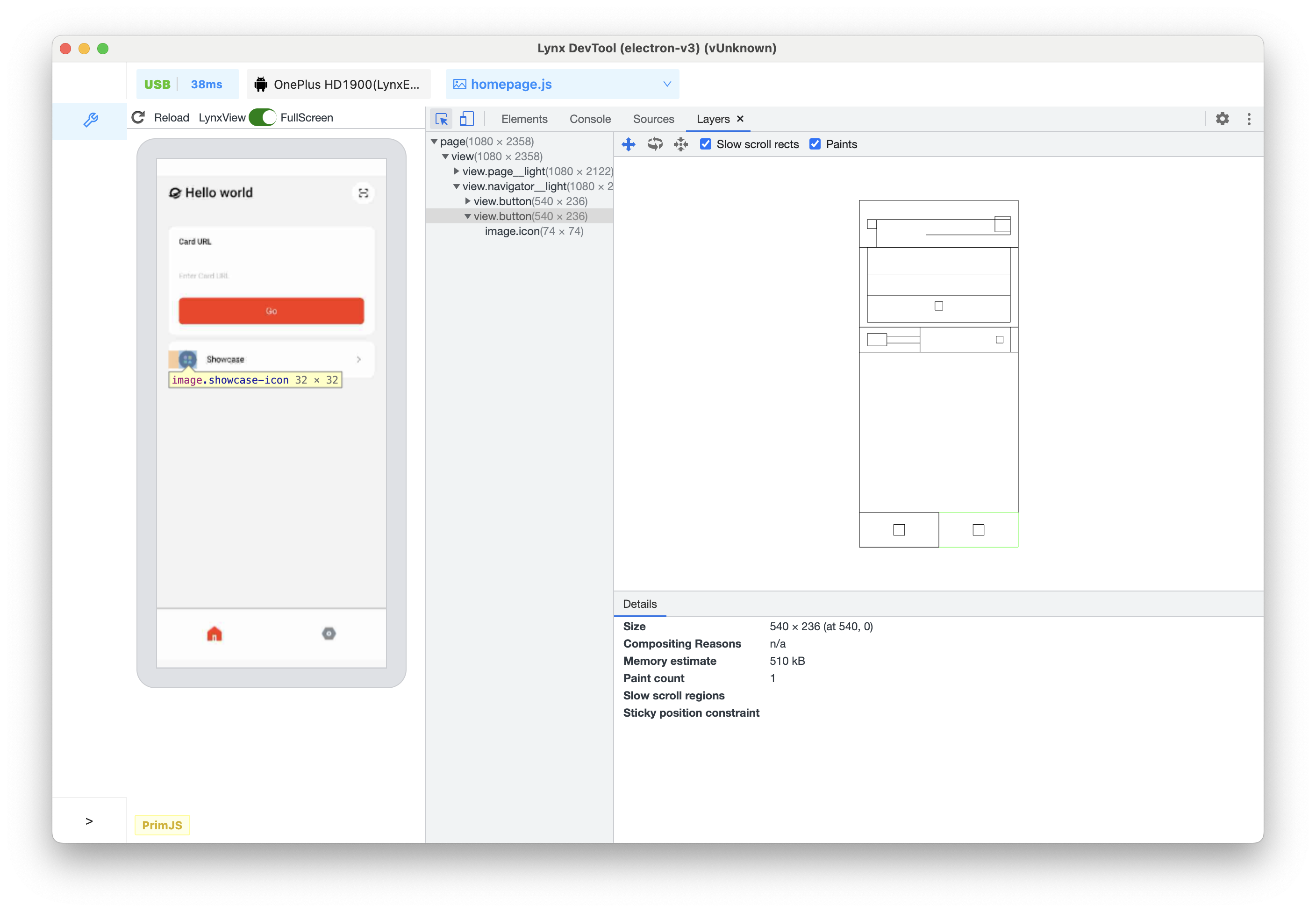
将鼠标悬停在某个图层上,即可在 Lynx 页面预览窗口突出显示该图层,并有一条提示,其中包含以下信息:
- 图层的选择器
- 图层的尺寸(以像素为单位)
检查页面图层
点击某个图层,即可在 Details 窗格中查看更多信息。
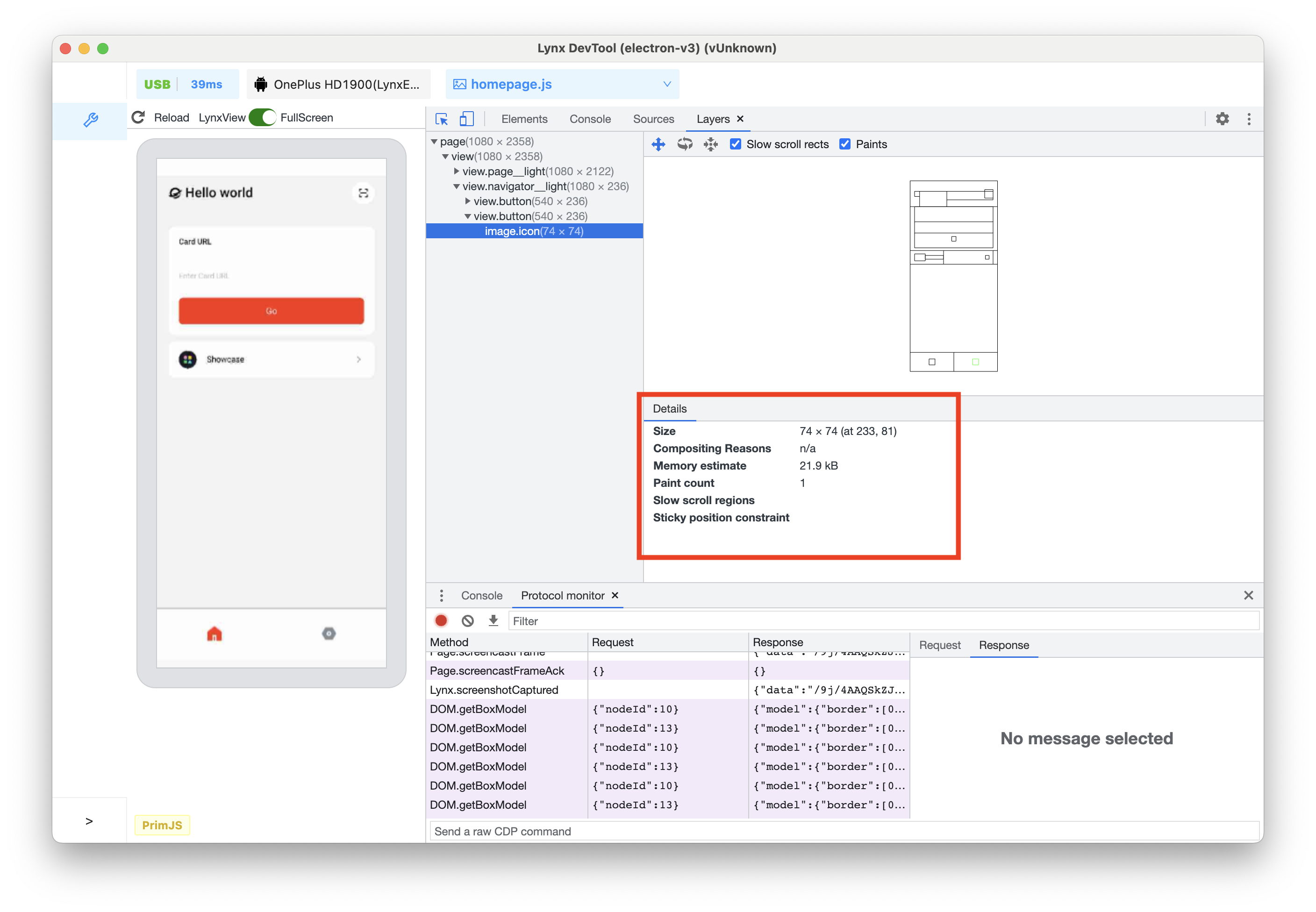
根据不同的图层,系统会显示以下信息:
- 大小
- 合成原因
- 内存估算
- 绘制次数
下图显示了此 Lynx 页面的层叠和排列方式。
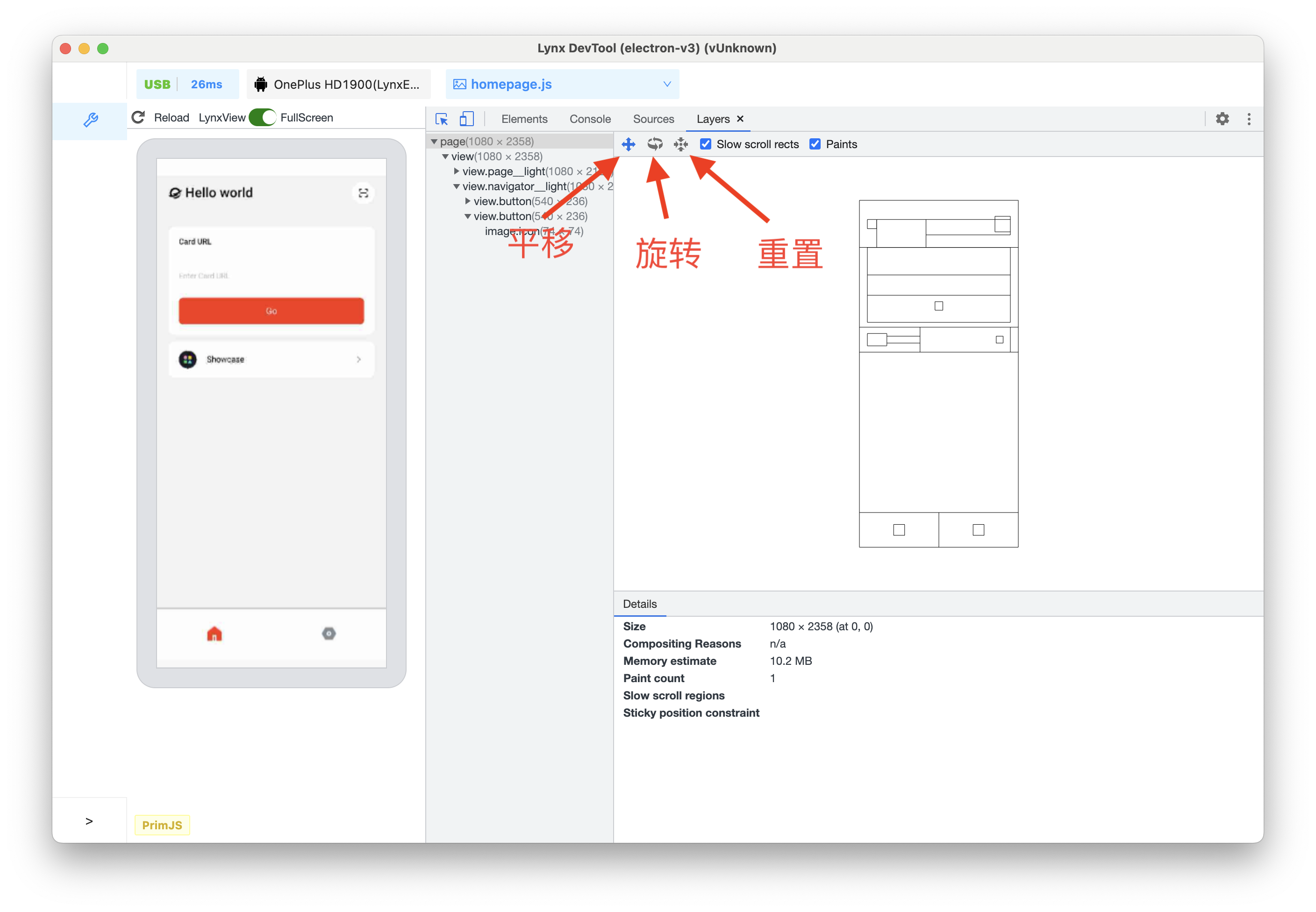
如需移动图表,请执行以下操作:
- 使用 WASD 移动图表。按 W 可向上平移,按 A 向左平移,按 S 向下平移,按 D 向右平移。
- 点击平移模式图标即可沿 X 轴和 Y 轴移动。
- 点击旋转模式图标即可沿 Z 轴旋转。
- 点击重置转换将图表重置为原始位置。
- 鼠标滚轮向上可放大视图。
- 鼠标滚轮向下可缩小视图。
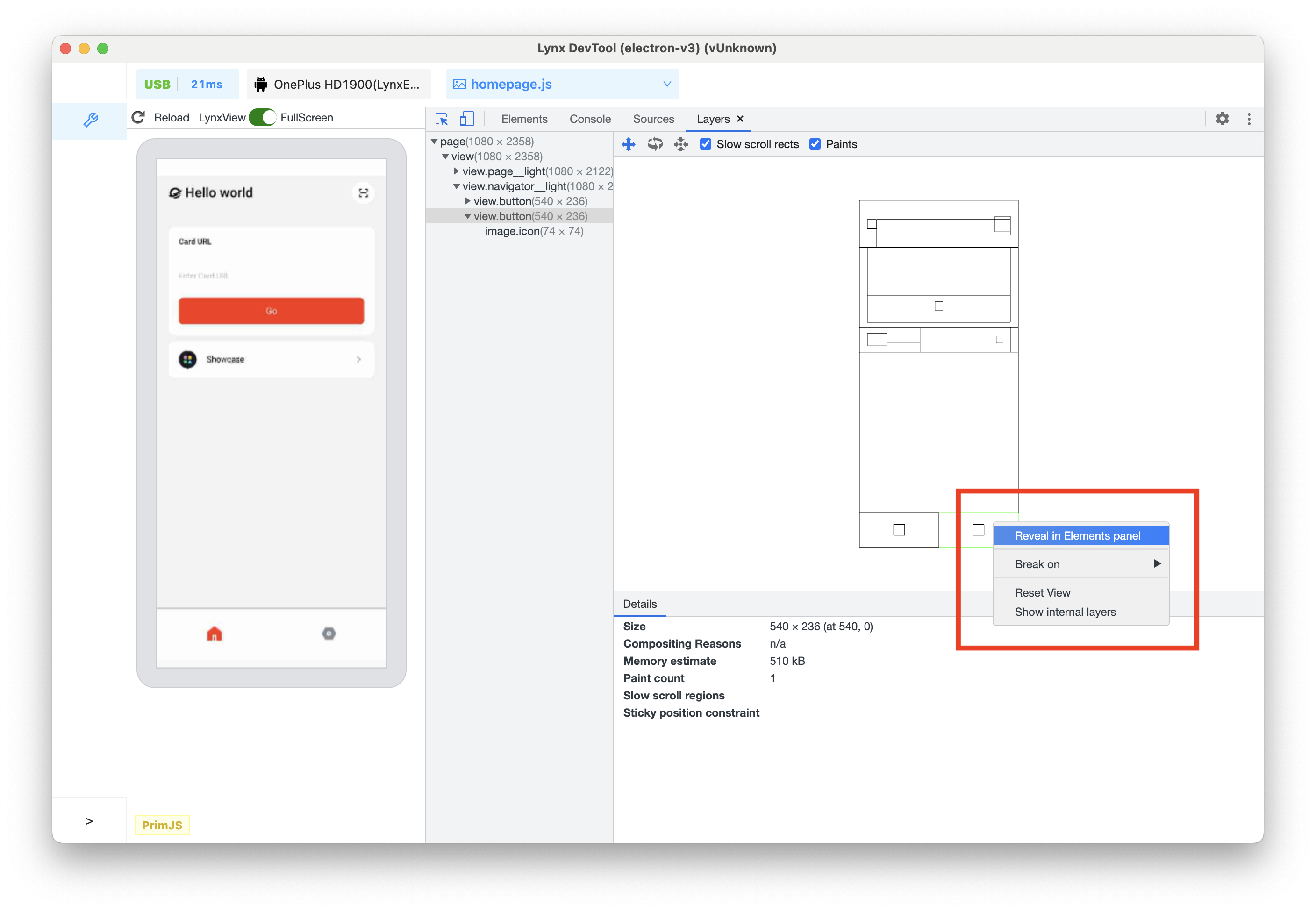
要在 Elements 面板中查看图层对应的元件,请右键点击图表或图层树中的相应层,然后点击 Reveal in Elements panel。
兼容性
LCD tables only load in the browser