

录制 Trace
本文将详细介绍如何使用 DevTool 工具录制 Lynx 页面性能数据,帮助你捕获页面的渲染流程和引擎执行细节,为后续的性能分析与问题定位提供可靠的数据支持。
准备工作
- 安装 DevTool 桌面应用;
- 使用最新版的 Lynx Explorer 或在你的应用中集成 Lynx 开发版本;
- 使用数据线连接调试设备;
录制 Trace 数据
选择 Trace
打开 DevTool 桌面应用,在顶部栏选择 Trace。

选择调试 App
在设备列表中选择需要进行性能分析的 App。

开始录制
点击 Start 按钮开始录制。

停止录制
点击 Stop 按钮停止录制。

分析数据
停止录制后,trace 数据会自动显示以供性能分析。
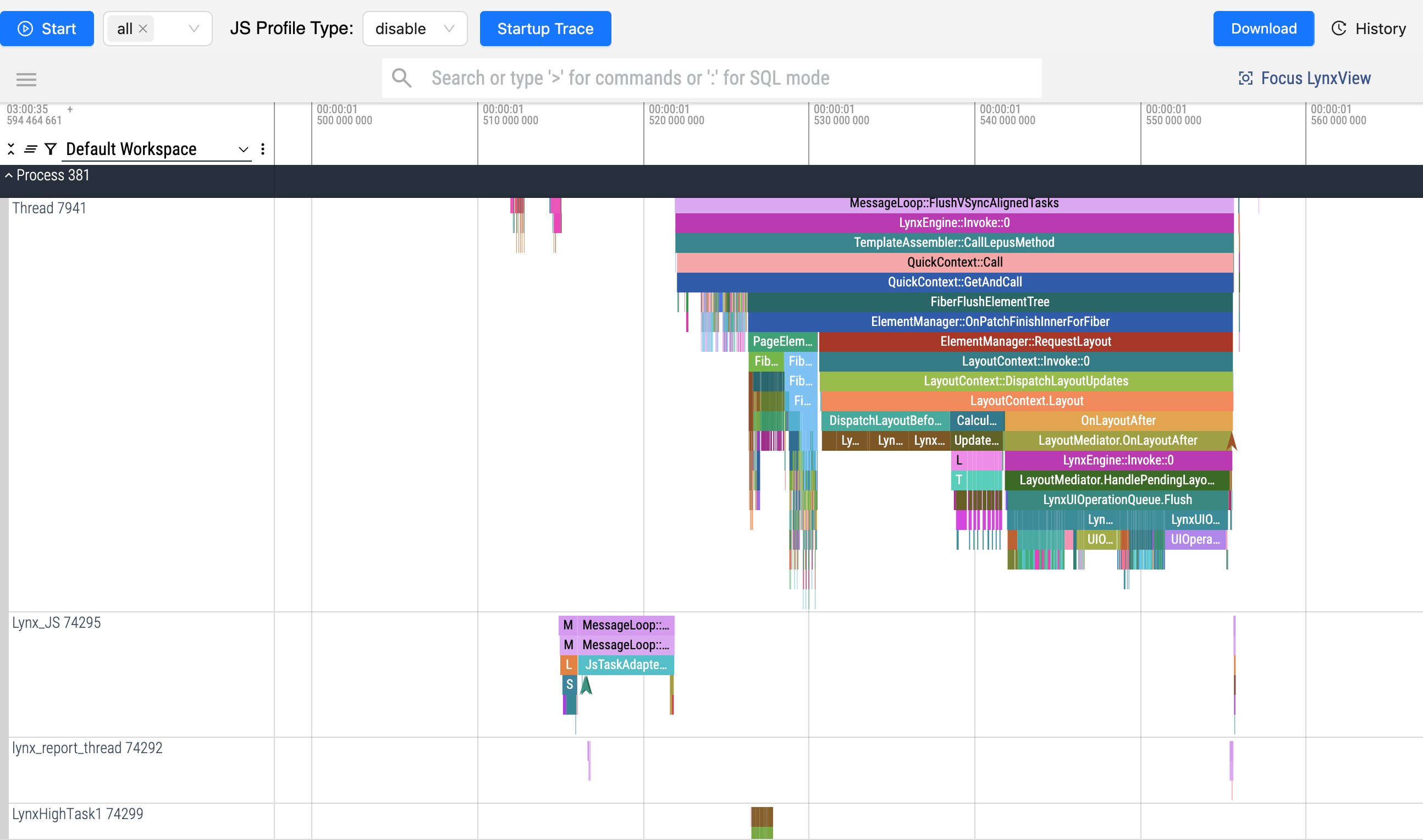
下载 trace 数据(可选)
如有需要,点击 Download 按钮可将 trace 数据下载保存到本地。

查看和管理历史 trace 数据
点击 History 按钮可查看历史录制的 Trace 数据。

你可以在历史 Trace 面板中选择查看、下载或删除历史 Trace。
常见问题
点击 Start 按钮后提示:Current app does not integrate lynx and lynx-trace components with dev version, please integrate dev version first according to the following document
- 使用最新版 LynxExplorer app,或在现有 App 中集成 lynx 开发版本。
点击 Start 按钮后提示:Tracing already started
- 正在录制 trace 数据,可以点击
Stop按钮停止录制。